
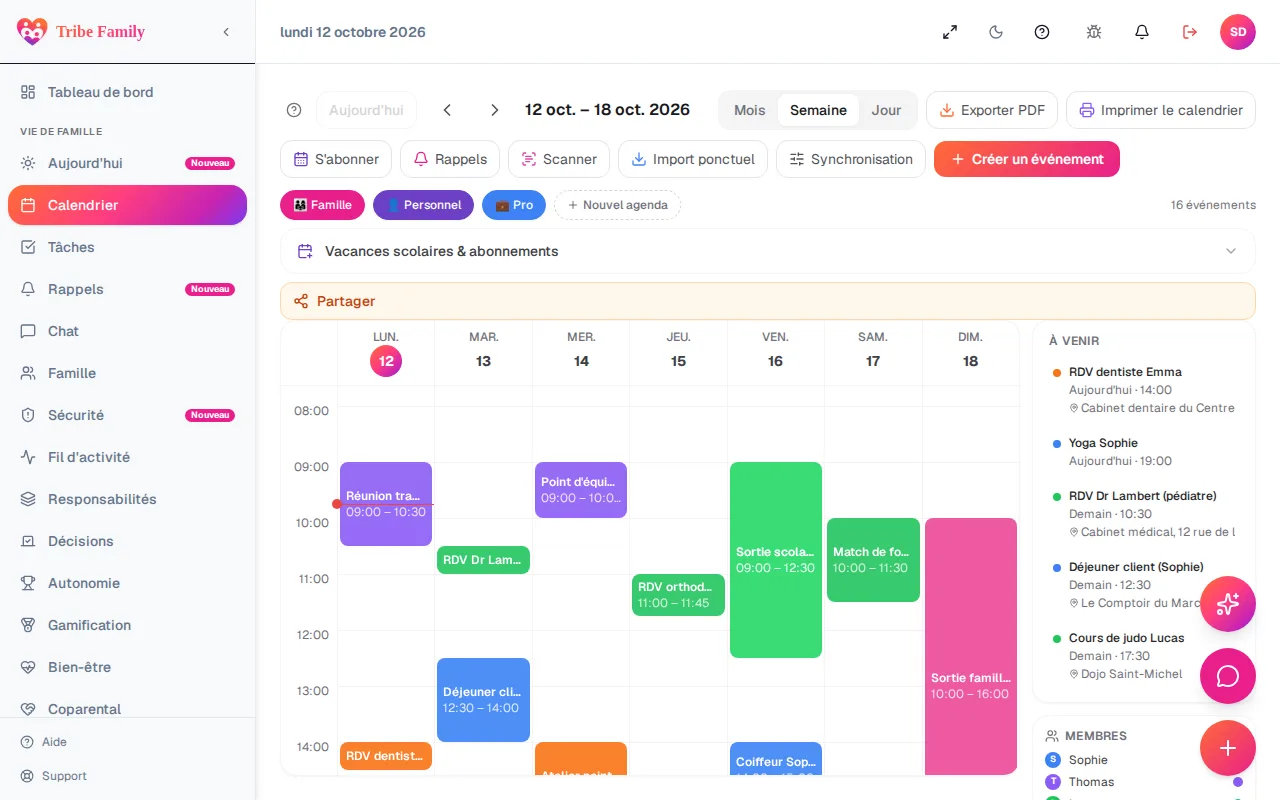
Vous avez déjà un agenda Google rempli d'années de rendez-vous, ou un iPhone où tout passe par Apple Calendar ? Pas besoin de tout ressaisir : Tribe se branche dessus. Tout se passe depuis la page Calendrier, bouton « Synchronisation ».
Connecter Google Calendar
Cliquez sur « Connecter Google Calendar » et autorisez l'accès avec votre compte Google. Vous choisissez ensuite, dans « Agendas à synchroniser », quels sous-agendas importer : le principal, celui du travail, celui du club de sport. Vos événements Google apparaissent alors dans le calendrier familial et se mettent à jour automatiquement toutes les 15 minutes ; « Synchroniser maintenant » force la mise à jour sans attendre.
Et dans l'autre sens ? Si vous activez l'écriture vers Google, les événements créés dans Tribe sont aussi ajoutés à votre Google Agenda. Pour Apple Calendar ou Outlook, c'est le lien d'abonnement ci-dessous qui fait ce chemin.
Pour déconnecter : « Déconnecter Google Calendar », puis choisissez « Garder les événements » déjà importés ou « Supprimer les événements ».
Apple Calendar, Outlook : le lien d'abonnement
Il n'y a pas de connexion Apple directe, mais le bloc « Lien d'abonnement » génère une adresse .ics : abonnez-vous une fois depuis Apple Calendar (ou Outlook), et vos événements Tribe s'y affichent, mis à jour en continu. Vous pouvez aussi faire du ponctuel : « Télécharger .ics » pour exporter, ou « Importer (.ics) » pour récupérer un fichier venu d'ailleurs.
Partager avec quelqu'un qui n'a pas de compte
Grand-parent, baby-sitter : le bouton « Partager ma semaine » génère un lien temporaire en lecture seule, protégé par un code PIN à transmettre séparément. Budget, tâches et données personnelles n'y figurent jamais. Et pour la porte du frigo, « Imprimer le calendrier » ou « Exporter PDF » font très bien l'affaire.
💡 Bon à savoir : on a écrit une page complète sur les exports : Exporter son calendrier familial.